
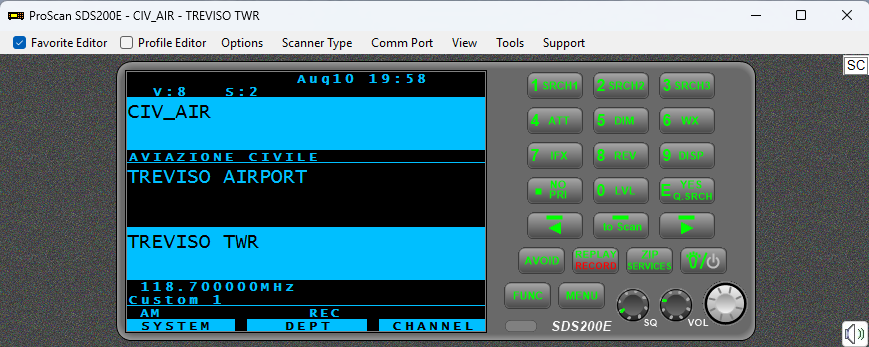
ProScan - Remote Scanner Over IP
Uniden SDS200E
Questa pagina vuole essere d'ausilio a coloro che, possedendo lo scanner Uniden SDS200E, vogliano cimentarsi nel metterlo on-line per poterlo controllare, ed ascoltare, al di fuori della propria LAN (Local Area Network).
Quante volte vi è capitato, andando a passeggio, di incrociare persone che ascoltano musica dal proprio cellulare ? E se noi volessimo ascoltare, al posto della musica, le comunicazioni che riceve il nostro scanner, lasciandolo semplicemente acceso a casa nostra ?
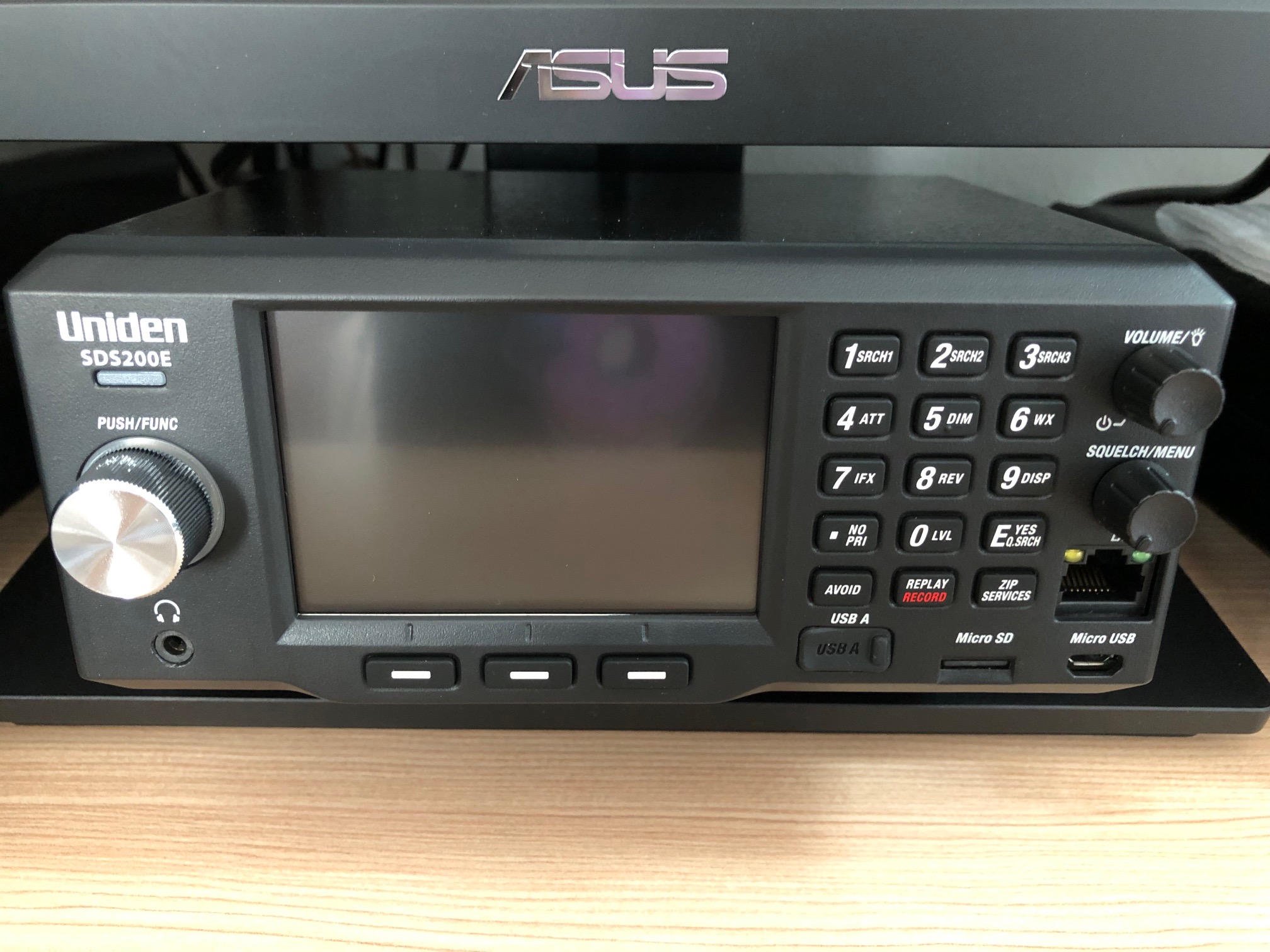
Ebbene si, la cosa è realizzabile! Bisogna avere però uno scanner avanzato, dotato di porta RJ45 per il collegamento ad internet.
Nel mio caso, lo scanner che possiedo con queste caratteristiche, è il modello SDS200E della statunitense Uniden. Cosa serve, oltre allo scanner, per poterlo ascoltare da fuori casa, a spasso nel nostro quartiere con il cagnolino al guinzaglio, piuttosto che in vacanza al mare o in montagna ?
E' necessario possedere un extender-range che capta il nostro segnale WI-Fi del router, e lo trasforma in cablato, collegandolo, tramite un cavo di rete, al nostro scanner. Serve poi un computer acceso, con il programma ProScan in esecuzione.
Queste le cose materiali (scanner + extender + cavo lan + pc + software ProScan). Assimiliabile al software, è poi obbligatorio avere anche un servizio esterno attivo, come quello di No-Ip, che ci garantisca un nome dominio esclusivo di Host, raggiungibile dal web.
Vediamo adesso i vari passaggi da compiere per configurare tutto il nostro sistema di controllo ed ascolto remoto.
1 - assegnare un IP statico al computer sul quale installeremo, e faremo girare, il software ProScan, necessario per controllare il nostro scanner via IP. Nel mio caso ho assegano l'indirizzo 192.168.1.247
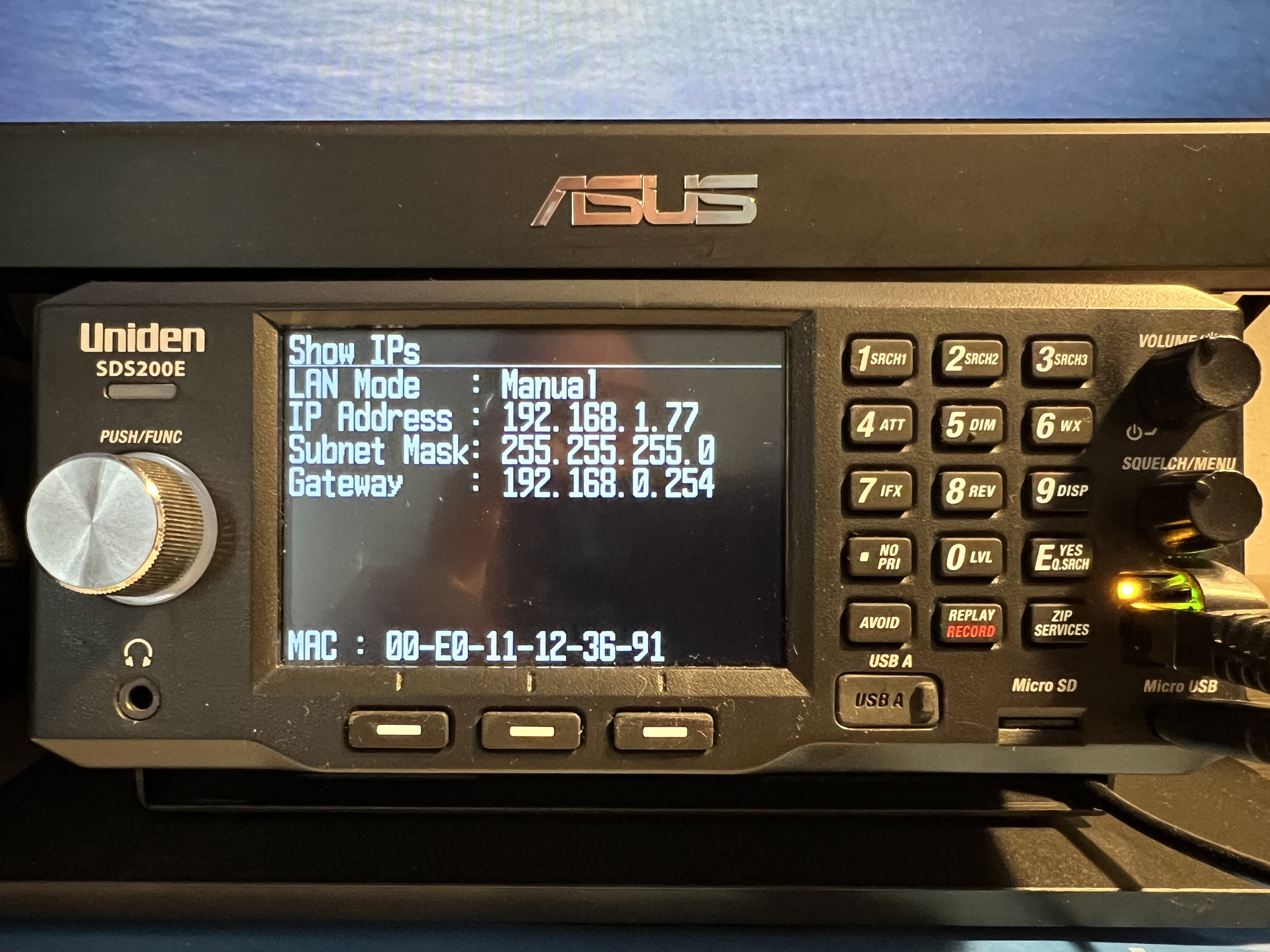
2 - assegnare un IP statico anche al nostro scanner. Dal menù della radio, selezionare SETTINGS > LAN SETTINGS > SET IP ASSIGNMENT > MANUAL > SET IP ADDRESS > Nel mio caso ho scelto 192.168.1.77
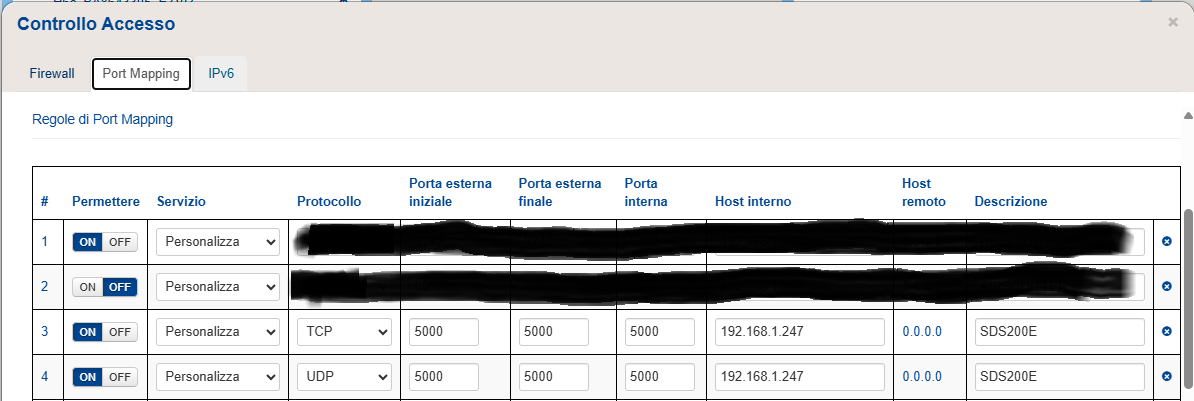
3 - accedere alla configurazione del nostro router domestico, ed andare ad aprire (nella sezione Nat Forwarding o Port Mapping) la porta 5000, con entrambe i protocolli UDP / TCP, indirizzandola verso l'indirizzo IP che abbiamo assegnato al nostro PC.
Il NAT forwarding (o port forwarding), è una funzione del router che permette, ad un utente su Internet, di raggiungere un dispositivo o un server dentro una rete locale privata.
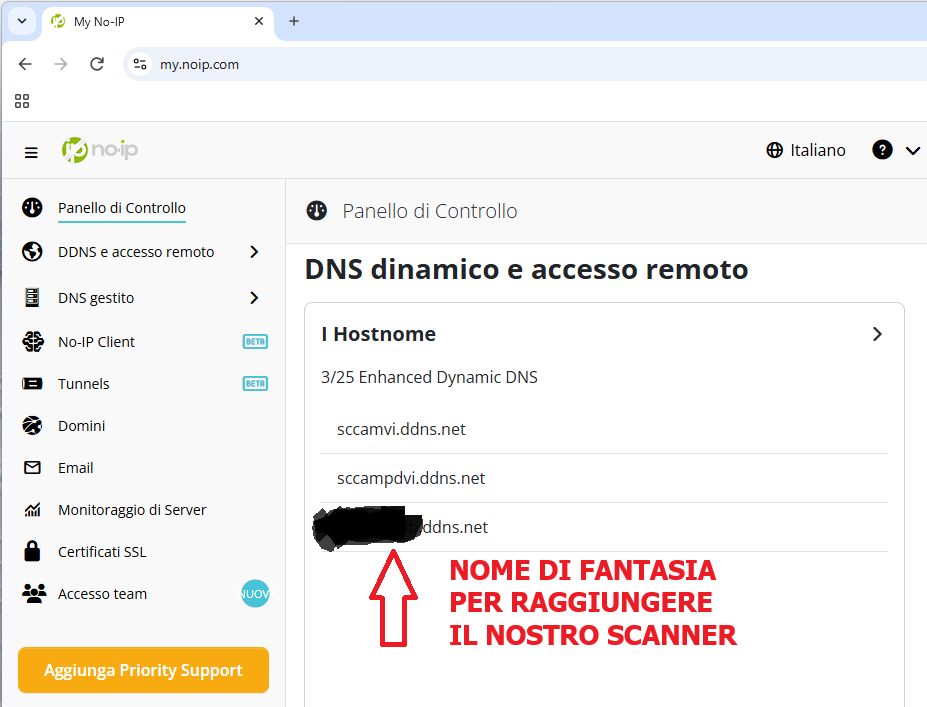
4 - accedere al pannello di controllo del nostro rivenditore di servizi web, nel mio caso No-Ip, e creare un nome dominio associato al controllo remoto del nostro scanner.
No-IP è un famoso servizio di DNS dinamico (DDNS). Esso collega un indirizzo IP pubblico che cambia spesso a un nome fisso e facile da ricordare (come iltuonome.ddns.net), permettendoti di raggiungere i tuoi dispositivi da remoto, anche senza un IP statico.
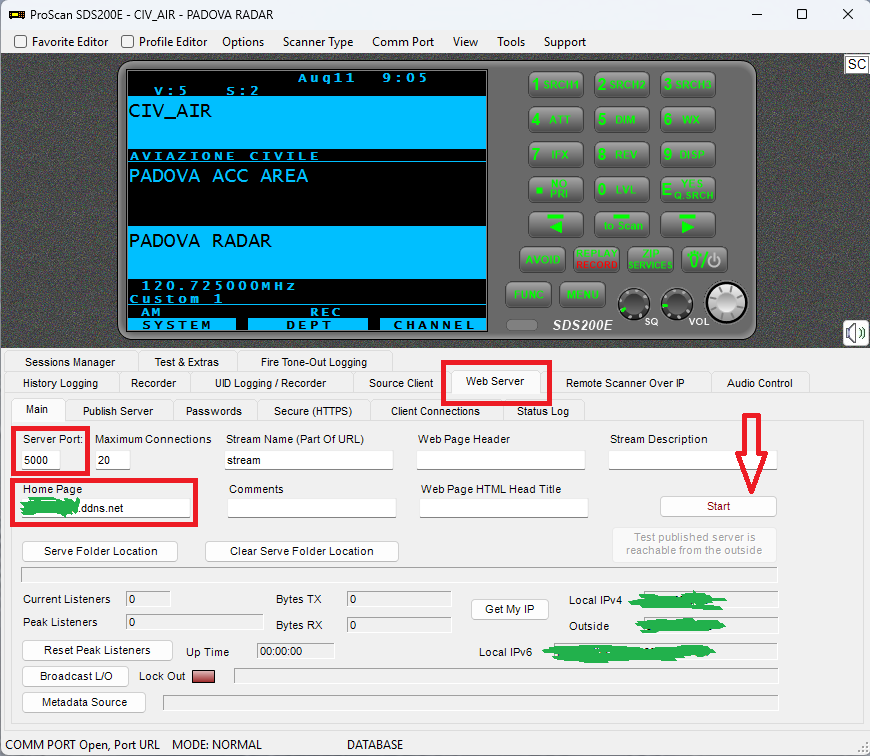
Bene, fatto ciò, apriamo il nostro programma ProScan. Lo potete scaricare dall'omonimo sito. E' utilizzabile in una versione di prova per 30 gioni. Poi bisogna acquistare la chiave di sblocco, al costo di 50$.
Dobbiamo andare a configurare il nostro server virtuale nella sezione WEB SERVER. In questa parte del programma andremo ad inserire, la porta 5000 su Server Port, l'Hostname che abbiamo scelto per il nostro servizio No-Ip, in corrispondenza del campo denominato Home Page. Tutti gli altri campi sono facoltativi e lasciarli incompleti non pregiudica la funzionalità del sistema.
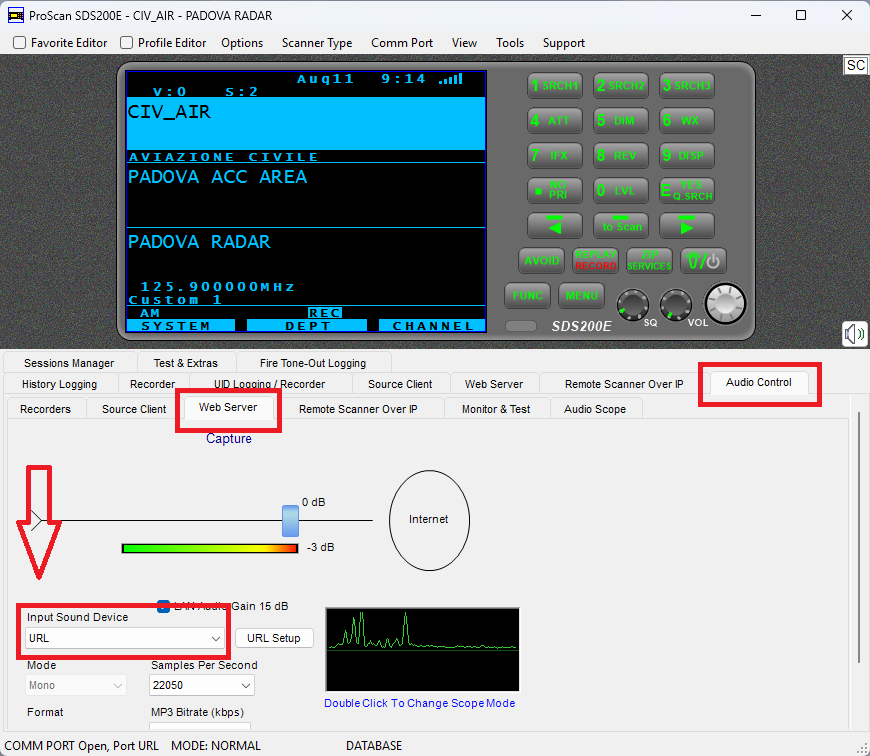
Passiamo poi all'indirizzamento dell'audio. Andiamo nella sezione AUDIO CONTROL e nella sotto sezione WEB SERVER. Qui dobbiamo selezionare su INPUT SOUND SEVICE > URL !
se tutto funziona dovremmo già vedere il livello audio comparire, come nell'immagine qui sotto.
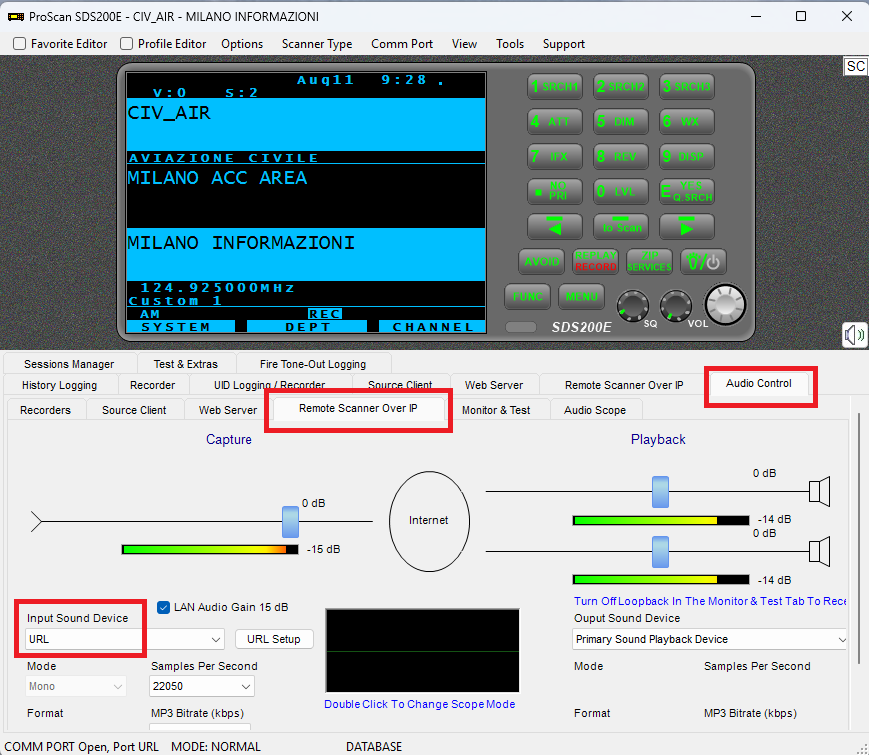
Altro settaggio da eseguire, partendo sempre da AUDIO CONTRO, è questa volta nella sotto sezione REMOTE SCANNER OVER IP. Anche qui andremo ad impostare URL come INPUT.
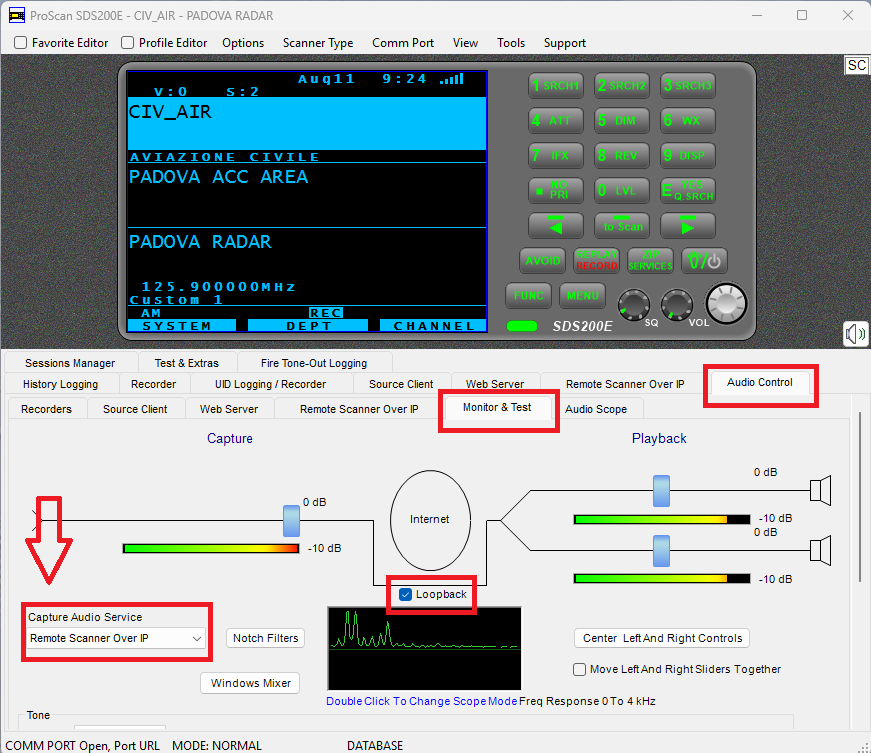
A questo punto si può eseguire il test finale per verificare su tutto funziona. Sempre dalla sezione AUDIO CONTROL, andiamo quindi su MONITOR & TEST.
Qui, su CAPTURE AUDIO SERVICE andremo a selezionare REMOTE SCANNER OVER IP. Applicheremo poi la spunta su LOOPBACK e ascolteremo le comunicazioni dalle casse audio del PC, con una latenza di circa 1 secondo rispetto all'audio che esce direttamente dal nostro scanner.
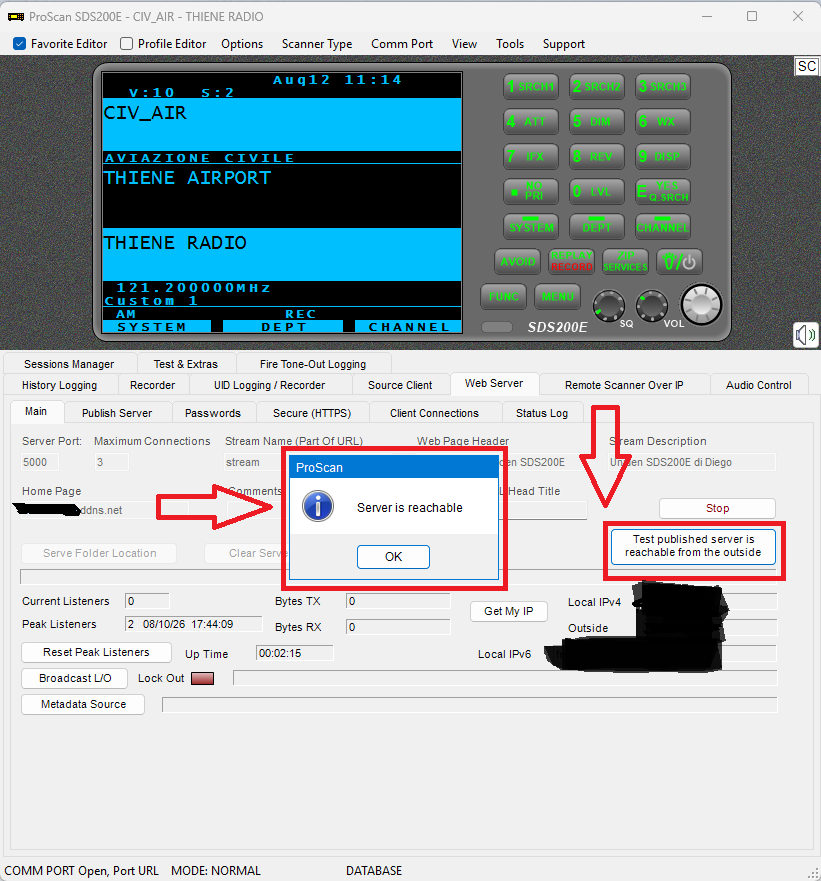
A questo punto basta ritornare alla sezione WEB SERVER e cliccare su START per mandare on-line lo scanner.
Esiste anche un tasto di test per vedere se il nostro server è raggiungibile dall'esterno!
Pensate alla comodità di poter andare in fine pista, semplicemente con la nostra macchina fotografica al collo, ed il cellulare in tasca. Non serve più portarsi via lo scanner per sapere cosa atterrerà a breve!
E' veramente una grande comodità. Fino a qualche anno fa la cosa era impensabile. Ora è realtà.
Diego B.
| [HOMEPAGE] [CHI SONO] [ARTICOLI] [TECNICA] [FOTO] [RADIOASCOLTO] |
 info@diegobigolin.it

|